> For the complete documentation index, see [llms.txt](https://doc.engenius.ai/llms.txt). Markdown versions of documentation pages are available by appending `.md` to page URLs; this page is available as [Markdown](https://doc.engenius.ai/home-engenius-qsg-library/jp/broadband-outdoor-qsg/eoc610.md).
# EOC610
屋外用 5 GHz 2×2 CPE(19 dBi パッチアンテナ搭載)
## **導入**
本クイックスタートガイドでは、Broadband Outdoor CPE**「EOC610」**のハードウェア設置および設定手順について説明します。
{% hint style="info" %}
## Broadband Outdoor CPE
#### 型番:EOC610
屋外用 5 GHz 2×2 CPE(19 dBi パッチアンテナ搭載)
* PtPおよびPtMP用途に対応し、高密度RF環境でも低遅延かつ高性能な通信を実現
* 2×2 5 GHzパッチアンテナ
{% endhint %}
## パッケージの内容
## システム要件
SkyConnectにアクセスするには、対応Webブラウザを使用するか、SkyPointモバイルアプリをダウンロードしてください。SkyConnectサービスへの登録、またはSkyConnectプラットフォームでネットワークを管理する前に、正しいアプリをインストールし、対応ブラウザを使用していることを確認してください。
### モバイルアプリ:
SkyConnect(iOS/Android対応)
SkyConnectモバイルアプリは、こちらからダウンロードしてください。()

### Webブラウザ:
* Google Chrome(57.0.2987.110以降)
* Microsoft Edge(80.0.361.103以降)
* Mozilla Firefox(52.0以降)
## ハードウェア概要
{% hint style="info" %}
#### EnGenius PoEアダプターによるリセット
**工場出荷時設定にリセット**: リセットボタンを**10秒以上**長押ししてください。**PWR LED**が*0.2秒間隔で点滅*を開始すると、製品は工場出荷時設定にリセットされます。
{% endhint %}
### LED動作一覧
## ハードウェア設置
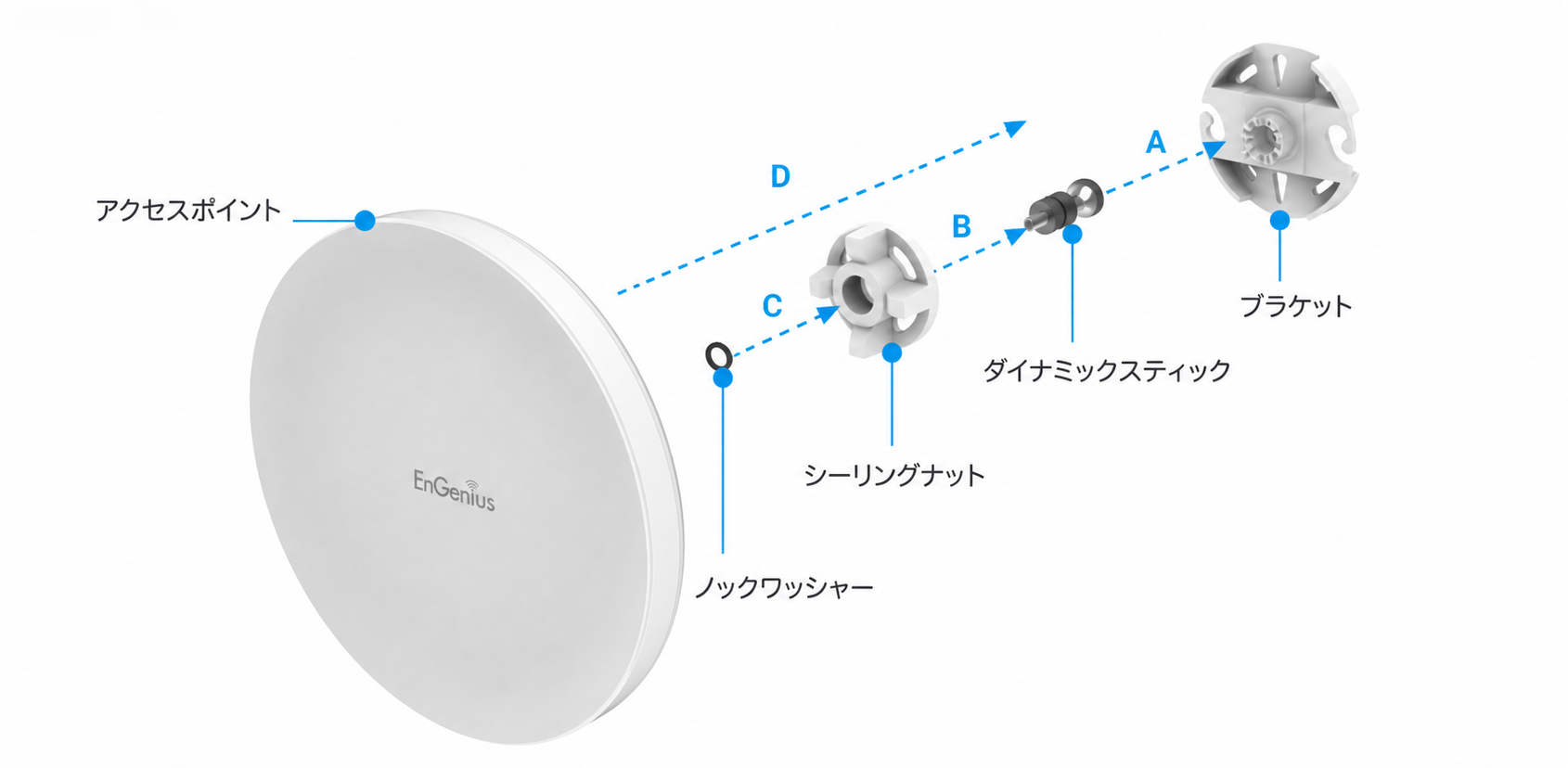
本アクセスポイントは、壁面またはポールに設置できます。設置方法に応じて、以下の手順を実施してください。
### 壁面設置
(A) ダイナミックスティック(dynamic stick)をブラケットに差し込みます。
(B) シーリングナットと組立済み部品をねじ込み、しっかりと締め付けます。
(C) ノックワッシャー(nock washer)をダイナミックスティックに取り付けます。
(D) 製品の取付部品を組み立てます。
(E) 設置場所を決め、ブラケットのネジ穴に合わせて2か所に印を付け、下穴を開けます。
(F) 開けた穴に壁面アンカーを挿入し、アンカーにネジを取り付けます。
(G) ネジを締めて、ブラケットを所定の位置に固定します。
### ポール設置
(A) ダイナミックスティック(dynamic stick)をブラケットに差し込みます。
(B) シーリングナットと組立済み部品をねじ込み、しっかりと締め付けます。
(C) ノックワッシャー(nock washer)をダイナミックスティックに取り付けます。
(D) 製品の取付部品を組み立てます。
(E) ポールストラップの開放端を、ブラケットの2つのタブに通します。
(F) ポールストラップをロックして締め付け、ブラケットをポールに固定します。
## SkyPointおよびSkyConnectを使用した設定
### ステップ1:デバイスの電源を入れる
EnGenius屋外用CPEは、以下の方法で給電できます。
* EnGenius PoEアダプター(EPA5006GR)
#### PoEアダプターによる給電
(A) イーサネットケーブルの一方をEnGenius Station APのLAN(PoE)ポートに、もう一方をPoEアダプターのPoEポートに接続します。
(B) 電源コードをPoEアダプターに接続し、もう一方を電源コンセントに差し込みます。
(C) 2本目のイーサネットケーブルをPoEアダプターのLANポートに接続し、もう一方の端をコンピューターのイーサネットポートに接続します。
{% hint style="info" %}
Cat5/Cat5e UTP/STP RJ45 Ethernetケーブルを使用してください
{% endhint %}
### ステップ2:デバイスを登録する
デバイスの登録は、SkyConnectモバイルアプリまたはSkyPointネットワーク管理システム(NMS)から実行できます。
#### SkyConnectモバイルアプリ
1. **QRコードをスキャン:**スマートフォンのカメラでQRコードを読み取ります。SkyConnectアプリのダウンロードページが表示されます。()
2. **ダウンロードとインストール:**リンクを開いた後、画面の案内に従って、SkyConnectアプリを端末にダウンロードしてインストールします。
#### SkyConnectアプリの使用開始 SkyConnectを使用するには:
1. デバイスのホーム画面またはアプリ一覧から、SkyConnectアイコンを見つけます。
2. アイコンをタップしてSkyConnectを起動します。
3. SkyConnectを起動すると、アプリの動作に必要な権限の許可を求められます。
{% hint style="info" icon="circle-1" %}
**SkyConnectによる端末の位置情報へのアクセスを許可:**アプリの基本機能に必要な権限です。
{% endhint %}
{% hint style="info" icon="circle-2" %}
**SkyConnectによる端末内の写真およびメディアへのアクセスを許可:**設定のバックアップおよびファームウェアのアップグレードに必要な権限です。
{% endhint %}
4. スマートデバイスにアプリをインストールした後、アプリを起動します。SkyConnectアプリのホーム画面で、「Change Network」を選択します。
5. EOC製品は、2.4 GHzの管理用SSIDをブロードキャストします。SSID形式は`ENMGMT<2.4 GHz無線MACアドレスの下6桁>`です。例:ENMGMT408E7D
6. 管理用SSIDの初期パスワードは「12345678」です。利用可能なネットワーク一覧から、デバイスのSSID形式に一致するネットワーク名を選択して接続します。
7. 以下の画面をが表示された場合は、「Connect only this time」をタップします。
8. 接続後、デバイス画像をタップして、EOC製品の設定および管理を開始します。
{% hint style="info" %} **ネットワーク:**NMS「SkyPoint」内で同一の設定を共有する管理ドメインです。
{% endhint %}
### ステップ3:NMS「SkyPoint」による管理
1. localhost(またはローカルIPアドレス)とポート番号「8980」を使用して、SkyPointネットワーク監視プラットフォームにログインします。初期認証情報は、ユーザー名「admin」、パスワード「admin」です。
2. SkyPointにログイン後、「Settings」をクリックし、「SNMP Config」をクリックします。
3. 「SNMP Config」画面で「Create」をクリックし、SNMPを設定します。SNMP Versionを選択し、Begin IP Address、End IP Address、Read Community、Write Communityを入力します。最後に「Create」をクリックして設定を完了します。
{% hint style="info" %}
EOC製品の初期Read Community/Write Communityは、それぞれ「public」/「private」です。
{% endhint %}
4. SNMP設定後、「Discovery」をクリックします。IP AddressまたはIP Rangeを入力し、「Start」をクリックしてデバイスを検出します。その後、ポップアップ画面で「OK」をクリックします。
5. デバイスの検出後、「Provision」を選択して対象デバイスを選び、「Apply」をクリックします。続いて「Provision」をクリックし、デバイスのプロビジョニングを確定します。
5. ポップアップ画面で「Yes」をクリックし、デバイスのプロビジョニングを確定します。
6. 続いて、設定完了画面で「OK」をクリックします。
7. デバイスのプロビジョニング完了後、ダッシュボードに戻ります。デバイスの監視および管理を開始できます。
## ネットワーク接続:対処およびトラブルシューティングガイド
### デバイスへのアクセス
ネットワーク接続のトラブルシューティングを開始するには、以下の手順でデバイスのユーザーインターフェースにアクセスしてください。
1. **Webブラウザからアクセス:**
* Webブラウザで「
* 初期管理者アカウントでログインする:**ユーザー名**:`admin`/**パスワード**:`admin`
2. **Wi-Fi経由でアクセスする:**
* クライアント端末(ノートPC、モバイル端末、タブレット)で、「EnMGMTxxxx」というSSIDを探します。Locate the SSID named **EnMGMTxxxx** on your client device (laptop, mobile device, tablet).
* このSSIDに接続して、デバイス設定にアクセスします。
{% hint style="info" %}
`xxxx` は、本製品背面に記載されたMACアドレスの下4桁です。
{% endhint %}
### 接続問題のトラブルシューティング
アクセスポイント(AP)がNMS「SkyPoint」プラットフォームで管理されていない場合、NMSとの接続に問題がある可能性があります。以下の手順でトラブルシューティングを実施してください。
1. **EOC APのローカルアクセス画面にアクセスする:**上記の手順に従って、デバイスのローカルアクセス画面にアクセスします。
2. **ネットワーク統計情報を確認する:**「Statistics」画面を開き、デバイスのユーザーインターフェースで有線および無線インターフェースの状態を確認します。この情報は、接続問題の診断および解決に役立ちます。
3. **必要な対処を実施する:**統計情報およびデバイスの状態に基づき、接続問題を解消するための適切な対処を実施します。

{% hint style="info" %}
#### IPアドレス割り当て設定の変更
Broadband Access Point(EOCシリーズ)のIPアドレスは、初期設定で固定IPに設定されています。IPアドレスの割り当てに問題がある場合は、IPアドレス、サブネットマスク、ゲートウェイを含むIP設定を再確認してください。問題が解消しない場合は、以下の手順でIPアドレスの割り当てを「Static mode」から「Dynamic」に変更できます。
1. 「Network」→「IP Configuration」を開きます。
2. 「IPv4 Address Type」を「Dynamic」に変更します。
3. IPアドレス、ゲートウェイ、サブネットマスク、およびプロキシ設定を構成します。
4. 「Save」をクリックし、画面右上のディスクアイコンをクリックした後、「Apply」をクリックします。
5. デバイスをLANネットワークに再接続し、もう一度試します。

{% endhint %}
詳細は、「[User Manual - EOC series](https://docs.engenius.ai/eoc655-user-manual/)」を参照してください。
---
# Agent Instructions
This documentation is published with GitBook. GitBook is the documentation platform designed so that both humans and AI agents can read, navigate, and reason over technical content effectively. Learn more at gitbook.com.
## Querying This Documentation
If you need additional information that is not directly available in this page, you can query the documentation by asking a question.
Perform an HTTP GET request on the following URL with the `ask` and `goal` query parameters:
```
GET https://doc.engenius.ai/home-engenius-qsg-library/jp/broadband-outdoor-qsg/eoc610.md?ask=&goal=
```
`ask` is the immediate question: it should be specific, self-contained, and written in natural language.
`goal` is what the user is ultimately trying to achieve, the reason they need the answer. Sharing it helps GitBook give you a better, more relevant answer. A goal is most helpful when it describes the outcome the user wants rather than restating the question. For example, with `ask=how do I create an API token`, a goal like `automate deployments from our CI pipeline` lets GitBook tailor the answer to that use case.
The response will contain a direct answer to the question and relevant excerpts and sources from the documentation.
Use this mechanism when the answer is not explicitly present in the current page, you need clarification or additional context, or you want to retrieve related documentation sections.