> For the complete documentation index, see [llms.txt](https://doc.engenius.ai/llms.txt). Markdown versions of documentation pages are available by appending `.md` to page URLs; this page is available as [Markdown](https://doc.engenius.ai/home-engenius-qsg-library/jp/engenius-cloud-qsg/cloud-ai-camera/ecc100/hdowea.md).

# ハードウェア

## <mark style="color:blue;">ハードウェア概要</mark>

<figure><img src="https://2147014479-files.gitbook.io/~/files/v0/b/gitbook-x-prod.appspot.com/o/spaces%2F0ianJriebZhPPDZWx1Rc%2Fuploads%2FdeVFFT0aFNv4XmTETfcI%2FECC100.png?alt=media&amp;token=4c85170a-68a9-42ab-beec-6adea9896abe" alt=""><figcaption></figcaption></figure>

{% hint style="info" %}
**リセットボタン：**&#x20;

* <mark style="color:blue;">**出荷時のリセットする：**</mark>リセットボタンを**10秒以上**押し続けると、**電源LED**が<mark style="background-color:orange;">緑色で</mark>*<mark style="background-color:orange;">高速で点滅</mark>*<mark style="background-color:orange;">（0.2秒間隔）</mark>を開始します。その後、デバイスは出荷時の設定にリセットされます。
* <mark style="color:blue;">**カメラに保存されている映像を削除する：**</mark>リセットボタンを15秒間長押し、**電源LED**が<mark style="background-color:orange;">赤色で</mark>*<mark style="background-color:orange;">高速で点滅</mark>*<mark style="background-color:orange;">（0.2秒間隔）</mark>を開始し、すべての映像が削除されます。
  {% endhint %}

### <mark style="color:blue;">LED</mark>

<figure><img src="https://2147014479-files.gitbook.io/~/files/v0/b/gitbook-x-prod.appspot.com/o/spaces%2F0ianJriebZhPPDZWx1Rc%2Fuploads%2F2BdLiAraJmAemC19HsR4%2FCamera-LED.png?alt=media&amp;token=78d33260-6ddc-42d8-9894-a055a64ab932" alt=""><figcaption></figcaption></figure>

## <mark style="color:blue;">ハードウェアの設置</mark>

### <mark style="color:$primary;">注意事項</mark>

* カメラ設置前に、システム全体の計画を十分に行い、各カメラの設置位置とカバー範囲を決定してください。また、配線を壁や天井（必要に応じて穴あけ）を通すか、モールを使用して壁や天井に沿って配線するかを決めてください。
* より良い画質を維持し、カメラの寿命を延ばすため、直射日光にさらさないようにしてください。
* 保守や修理作業を行う際は、資格を持つ技術者に依頼してください。また、メンテナンス作業を行う前に、必ず機器の電源を切ってください。

{% hint style="warning" %}
**重要：**&#x30AB;メラの透明ドーム部分が損傷や傷つくのを防ぐため、設置完了後にのみ保護カバーを取り外してください。
{% endhint %}

{% hint style="info" %}
ハードウェアを設置する前に、カメラをEnGenius Cloudに登録してください（「[<mark style="color:blue;">EnGenius Cloudでの設定方法</mark>](https://doc.engenius.ai/home-engenius-qsg-library/jp/engenius-cloud-qsg/cloud-ai-camera/ecc100/kuraudo.md#suteppu1-debaisunotonettowkuhenorite)」 セクションを参照ください。）。または、カメラ登録時に必要となる製品のシリアル番号を控えてください。
{% endhint %}

### <mark style="color:$primary;">設置手順</mark>

カメラは**天井**または**壁**に取り付けることができます。以下の手順に従い、正しく設置してください：

1. **マウントプレートを配置**\
   **マウントプレート**を天井または壁に配置し、対向する任意の穴またはスロットを使用して、穴を開ける位置をマーキングしてください。設置時には、カメラの向きとケーブルの出口位置を考慮してください。向きや取り付け穴の詳細については、「[**取り付け用テンプレート詳細**](#rikepurto)」セクションの図を参照してください。
2. **穴を開けてマウントプレートを固定**\
   マーキングした箇所に穴を開け、**付属の取り付けキット（アンカーとネジ）**&#x3092;使用して**マウントプレート**を表面に固定してください。
3. **電気機械チューブ（EMT）を使用する場合**
   * まず、**取り付けキットに含まれる2つのM3ナット**を使用して、**EMTアダプター**を**マウントプレート**に固定してください。
   * 次に、カメラ設置位置に¾インチのEMTコンジットを取り付け、**EMTアダプター**に接続してください。
   * 最後に、短いネジとアンカーを使用して**EMTアダプター**を表面に固定してください。

<figure><img src="https://2147014479-files.gitbook.io/~/files/v0/b/gitbook-x-prod.appspot.com/o/spaces%2F0ianJriebZhPPDZWx1Rc%2Fuploads%2FKKpE3EcGuiFFNn12mHW6%2FProduct%20Highlight%201%20-%20ECC100.png?alt=media&amp;token=b3ad2d7c-a739-4adc-bf23-b6073bd9ce2a" alt=""><figcaption><p>壁面への<strong>マウントプレート</strong>と<strong>EMTアダプター</strong>の設置手順</p></figcaption></figure>

<figure><img src="https://2147014479-files.gitbook.io/~/files/v0/b/gitbook-x-prod.appspot.com/o/spaces%2F0ianJriebZhPPDZWx1Rc%2Fuploads%2F7JgsmlmCMUFig2H8FYiE%2FProduct%20Highlight%202%20-%20ECC100.png?alt=media&amp;token=65006215-6886-44ee-a091-137217bafaf7" alt=""><figcaption><p>壁に取り付けられた<strong>マウントプレート</strong>と<strong>EMTアダプター</strong>の完成状態</p></figcaption></figure>

{% hint style="info" %}
長いネジとアンカーを使用することで、カメラ本体をマウントプレートを使わずに直接表面に取り付けることができます。

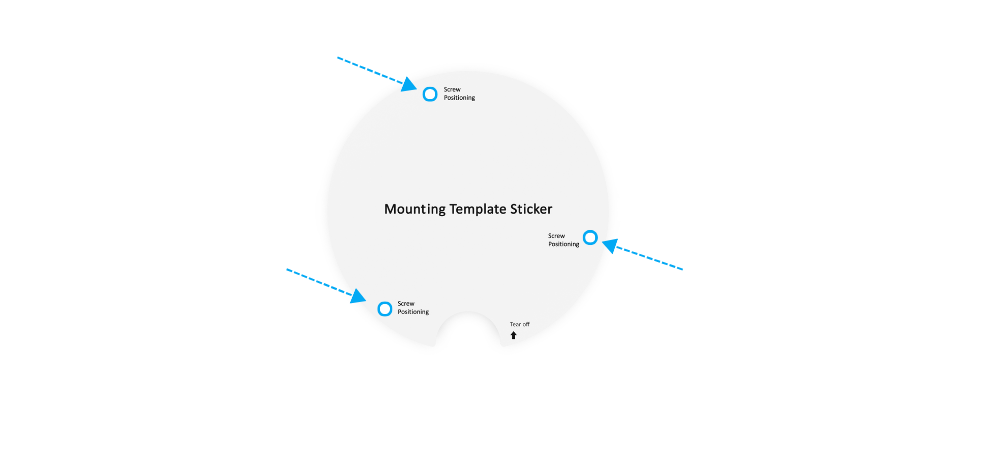
* 製品に付属の**取り付け用テンプレート**を使用してください。ステッカーを剥がし、穴を開ける位置に貼り付けてください。

<img src="https://2147014479-files.gitbook.io/~/files/v0/b/gitbook-x-prod.appspot.com/o/spaces%2F0ianJriebZhPPDZWx1Rc%2Fuploads%2FNtWXINOTv085PtUoRgOo%2FProduct%20Highlight%203%20-%20ECC100.png?alt=media&amp;token=dff569aa-4f79-4176-9ad3-93ee89c723d5" alt="" data-size="original">

* 適切なドリルビットを使用し、マーキングした箇所に直径8.1mm、深さ26mmの穴を2つ開けてください。
* アンカーを穴に挿入し、壁と面一（つらいち）になるまでねじ込んでください。
  {% endhint %}

4. **防水コネクターとケーブルの接続**
   1. 防水コネクターをイーサネットケーブルに取り付けてください。
   2. カメラケーブルコネクターにOリングを取り付け、イーサネットケーブルに接続してください。ケーブルはEMT配管内、または壁や天井の穴に収納してください。

<figure><img src="https://2147014479-files.gitbook.io/~/files/v0/b/gitbook-x-prod.appspot.com/o/spaces%2F0ianJriebZhPPDZWx1Rc%2Fuploads%2FJ0TTypf6UucLfTsgzzQs%2FProduct%20Highlight%204%20-%20ECC100%20%5B%E9%85%8D%E4%BB%B6%E5%AF%A6%E6%8B%8D%E5%9C%96%5D.png?alt=media&amp;token=ef5c082b-b2e1-4979-b31c-948511521702" alt=""><figcaption></figcaption></figure>

6. **カメラカバーを開けて乾燥剤を交換する**
   1. **L字型レンチ**を使用して、カメラハウジングにある3本のカバーネジを緩めてください。ただし、上部の保護カバーは取り外さないでください。
   2. カメラ本体の3本のネジを外し、内部の乾燥剤にアクセスしてください。
   3. 箱に同梱されている**詰め替え用乾燥剤**を取り出し、保護パウチから乾燥剤を取り出して両面テープの裏紙を剥がします。
   4. **詰め替え用乾燥剤**をカメラ内部に設置し、この際カメラ内部に湿気が入らないように注意してください。

<div><figure><img src="https://2147014479-files.gitbook.io/~/files/v0/b/gitbook-x-prod.appspot.com/o/spaces%2F0ianJriebZhPPDZWx1Rc%2Fuploads%2FBDioFRjfzsWZH7DCCXjM%2FInstallation%20-%20ECC100%20-%202.png?alt=media&amp;token=a81044a4-b7a5-4408-aa5e-af2341d22842" alt=""><figcaption><p><strong>カメラカバーのネジを緩める</strong></p></figcaption></figure> <figure><img src="https://2147014479-files.gitbook.io/~/files/v0/b/gitbook-x-prod.appspot.com/o/spaces%2F0ianJriebZhPPDZWx1Rc%2Fuploads%2Fnor4CFGtLC1xwSu9ORu2%2FInstallation%20-%20ECC100%20-%203.png?alt=media&amp;token=2631feca-018f-4f46-96d6-ef110f7435e2" alt=""><figcaption><p><strong>カメラ内部の乾燥剤にアクセスする</strong></p></figcaption></figure></div>

<figure><img src="https://2147014479-files.gitbook.io/~/files/v0/b/gitbook-x-prod.appspot.com/o/spaces%2F0ianJriebZhPPDZWx1Rc%2Fuploads%2F0U3GXSFdraz79KFL7vk6%2FInstallation%20-%20ECC100%20-%204.png?alt=media&amp;token=bb890faa-57ac-4b34-8414-9ac28896278b" alt=""><figcaption><p><strong>詰め替え用乾燥剤</strong>が設置される</p></figcaption></figure>

{% hint style="warning" %}
**注意：**&#x30AB;メラ内部のケーブルや部品を引っ張らないように、慎重に作業してください。
{% endhint %}

7. **カメラをマウントプレートに取り付ける**\
   カメラ底部のソケットを**マウントプレート**の対応する凹部に合わせて取り付けてください。付属の**ボルト（M4 x 10mm）3本**を使用して、カメラをしっかりと固定してください。

<figure><img src="https://2147014479-files.gitbook.io/~/files/v0/b/gitbook-x-prod.appspot.com/o/spaces%2F0ianJriebZhPPDZWx1Rc%2Fuploads%2FyKQ7RfCBfWZPTmCxi9vk%2FProduct%20Highlight%206%20-%20ECC100.png?alt=media&amp;token=75343827-c60b-46ce-a9f1-e7463489c8fc" alt=""><figcaption><p><strong>カメラを取り付けプレートに取り付ける</strong></p></figcaption></figure>

8. **カメラの角度を調整する**\
   カメラのパン、チルト、およびロール角度を調整してください。カメラの監視画像の位置は手動で調整することができます。

<figure><img src="https://2147014479-files.gitbook.io/~/files/v0/b/gitbook-x-prod.appspot.com/o/spaces%2F0ianJriebZhPPDZWx1Rc%2Fuploads%2FaUTQVxSsz76csE0aZ5AL%2FProduct%20Highlight%207-2%20Update%20-%20ECC100%20%5B%E5%AF%A6%E6%8B%8D%E5%9C%96%5D.png?alt=media&amp;token=0d2bf855-0621-4e37-8699-0260612c844b" alt=""><figcaption><p><strong>カメラの角度を調整</strong></p></figcaption></figure>

{% hint style="warning" %}
**注意：**&#x30AB;メラモジュールの光センサーが上部に位置するように調整し、最適な光感度を確保してください。
{% endhint %}

<figure><img src="https://2147014479-files.gitbook.io/~/files/v0/b/gitbook-x-prod.appspot.com/o/spaces%2F0ianJriebZhPPDZWx1Rc%2Fuploads%2F8WDqNZEYsl1efrpVJPUw%2FProduct%20Highlight%207%20-%20ECC100%20-%20S.png?alt=media&amp;token=66344799-553f-4850-bcf6-b933789d87b2" alt=""><figcaption><p>カメラモジュールの光センサーが上部に位置するように調整</p></figcaption></figure>

9. **ドームカバー内部の清掃**
   * ドームカバーの内側を清潔に保つため、ホコリやゴミは清潔な糸くずの出ない布で優しく拭き取るか、吹き飛ばしてください。
   * 取り付けが完了したら、保護カバーを取り外してください。

{% hint style="warning" %}
ドームカバーの取り付け時には、落下防止ワイヤーを側面の溝に確実に固定してください。&#x20;
{% endhint %}

### 取り付け用テンプレート詳細

以下の表では、取り付けプレートにある各取り付け穴の詳細と、それぞれの機能について説明しています。

<figure><img src="https://2147014479-files.gitbook.io/~/files/v0/b/gitbook-x-prod.appspot.com/o/spaces%2F0ianJriebZhPPDZWx1Rc%2Fuploads%2Fqb1LXEAMgq35X6zrRX1U%2FProduct%20Highlight%208%20-%20ECC100.png?alt=media&amp;token=6b9c1524-3b65-4b4c-9935-488cc4af265b" alt=""><figcaption></figcaption></figure>

<table><thead><tr><th width="132">穴</th><th>説明</th></tr></thead><tbody><tr><td>1G-V</td><td>1ギャング NAジャンクションボックス（垂直取り付け）</td></tr><tr><td>1G-H</td><td>1ギャング NAジャンクションボックス（水平取り付け）</td></tr><tr><td>2G-V</td><td>2ギャング NAジャンクションボックス（垂直取り付け）</td></tr><tr><td>2G-H</td><td>2ギャング NAジャンクションボックス（水平取り付け）</td></tr><tr><td>4OCT</td><td>4インチ八角形 NAジャンクションボックス</td></tr><tr><td>EUC</td><td>EU/UK/China標準ジャンクションボックス</td></tr></tbody></table>


---

# Agent Instructions
This documentation is published with GitBook. GitBook is the documentation platform designed so that both humans and AI agents can read, navigate, and reason over technical content effectively. Learn more at gitbook.com.

## Querying This Documentation
If you need additional information that is not directly available in this page, you can query the documentation by asking a question.

Perform an HTTP GET request on the following URL with the `ask` and `goal` query parameters:

```
GET https://doc.engenius.ai/home-engenius-qsg-library/jp/engenius-cloud-qsg/cloud-ai-camera/ecc100/hdowea.md?ask=<question>&goal=<user_goal>
```

`ask` is the immediate question: it should be specific, self-contained, and written in natural language.
`goal` is what the user is ultimately trying to achieve, the reason they need the answer. Sharing it helps GitBook give you a better, more relevant answer. A goal is most helpful when it describes the outcome the user wants rather than restating the question. For example, with `ask=how do I create an API token`, a goal like `automate deployments from our CI pipeline` lets GitBook tailor the answer to that use case.

The response will contain a direct answer to the question and relevant excerpts and sources from the documentation.

Use this mechanism when the answer is not explicitly present in the current page, you need clarification or additional context, or you want to retrieve related documentation sections.