

管理プレーン
管理プレーン
EnGenius Cloud To-Goは、ネットワークの設計と導入方針に応じて、柔軟にデバイスを管理する手段を提供します。
オプションA:クラウド管理
オプションB:スタンドアロン構成
クラウド管理
モバイルアプリまたはWebポータルを介して、EnGenius Cloud To-Goを使用しスイッチの管理および監視を行うことができます。
EnGenius Cloud To-Go (iOS/Android)
⬇️ Cloud To-Goモバイルアプリのダウンロードはこちら

スタンドアロン構成
PDU が スタンドアロンモードで動作している場合、PDU と同一ネットワーク(同一サブネット)に接続したコンピュータから、Web ブラウザを使用して PDU のローカル Web GUI にアクセスし、設定を行うことができます。
オプションA:EnGenius Cloudによる設定
ステップ1:Ethernet 接続
EnGenius スイッチからの Ethernet ケーブルを、DHCP が有効なネットワークへ接続し、PDU が インターネットへ到達できる状態であることを確認してください。
ステップ2:デバイス登録
デバイスの登録は、EnGenius Cloud To-Go モバイルアプリ、または EnGenius Cloud プラットフォーム(Web) のどちらからでも行えます。
Cloud To-Go モバイルアプリでの登録
EnGenius Cloud To-Go モバイルアプリを開き、ログインします。
アプリを使用して、デバイス背面にある QR コードをスキャンしてください。
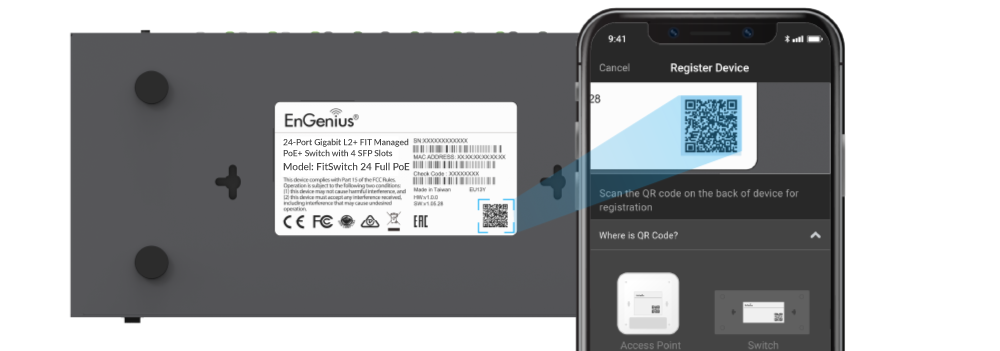
カメラがQRコードを正しく読み取ると、アプリにデバイス情報が表示されます。[登録]をタップして、登録を完了させてください。
登録済みのデバイスは、インベントリ&ライセンスページに表示されます。デバイスを左にスワイプし、[ネットワークに割当て]を選択することで、指定したネットワークに追加されます。

ネットワーク管理ドメインはEnGenius Cloud内で同じ構成を共有しています。
EnGenius Cloud プラットフォーム
EnGenius Cloud プラットフォーム https://cloud-jp.engenius.ai/にログインします。
ホーム > 在庫ページに移動し、[デバイスを登録]をクリックします。
登録するデバイスのシリアル番号を入力します。詳細は「ユーザーマニュアル-組織へのデバイス登録」をご参照ください。

登録されたデバイスを選択し、「ネットワークに割り当て」をクリックして、デバイスを個人用ネットワークに追加します。
ネットワーク管理ドメインはEnGenius Cloud内で同じ構成を共有しています。
トラブルシューティング
PDU が EnGenius Cloud プラットフォームで管理できない場合、EnGenius Cloud への接続に問題が発生している可能性があります。
接続に関する問題を切り分けるため、以下の手順で PDU ローカル Web(オプション B) にアクセスできます。
ホストシステムがPDUと同じレイヤー2ネットワークを持っていることを確認してください。デフォルトでは、コンピューターはこのセグメント192.168.10.xでIPアドレスを取得するはずです。
Webブラウザーで、URL: http://192.168.10.80 を入力して、PDUのローカルステータスページのWebインターフェースにアクセスしてください。
デフォルトの管理者アカウント/パスワード (admin/admin)でPDUにログインした後、デバイスの状態を確認できます。
デバイスの状態に関する情報を確認し、必要に応じて対処してください。
オプションB:スタンドアロン構成
ステップ1:ローカルWebへのアクセス
コンピューターをスイッチに接続し、そのIPアドレスが同じサブネット内にあることを確認してください。
ウェブブラウザを起動し、URL: http://192.168.10.80 を入力して、PDUのローカルWeb GUIにアクセスします。

スイッチのローカルWebページにログインするには、デフォルトのログイン資格情報(ID/PWD: admin/admin)を使用してください。


ステップ2:デバイスの設定と管理
デバイスのローカルWebページにログインした後、左側のメニューからスイッチを適切に設定および管理します。

最終更新
役に立ちましたか?