

管理プレーン
管理プレーン
EnGenius Cloud To-Goは、ネットワークの設計と導入方針に応じて、柔軟にデバイスを管理する手段を提供します。
オプションA:クラウド管理
オプションB:スタンドアロン構成
クラウド管理
モバイルアプリまたはWebポータルを介して、EnGenius Cloud To-Goを使用しスイッチの管理および監視を行うことができます。
EnGenius Cloud To-Go (iOS/Android)
⬇️ Cloud To-Goモバイルアプリのダウンロードはこちら

スタンドアロン構成
PCをスイッチと同一のネットワーク(サブネット)に接続し、Webブラウザーを用いてデバイスのローカルWeb GUIページにアクセスすることで、スタンドアロンモード時の設定を行うことができます。
オプションA:EnGenius Cloudによる設定
ステップ1:デバイスを登録
デバイスは、Cloud To-GoモバイルアプリまたはEnGenius Cloudプラットフォームでのいずれかから登録できます。
Cloud To-Go モバイルアプリを使用する場合
Cloud To-Goアプリを使用してスイッチを登録するには、以下の手順に従ってください。
EnGenius Cloud To-Goモバイルアプリを起動し、ログインします。
アプリ経由で、デバイス背面に貼付されたQRコードをスキャンします。
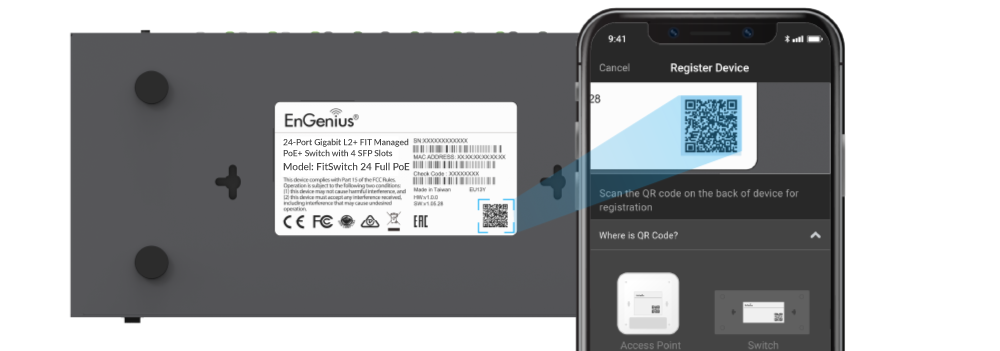
カメラがQRコードを正しく読み取ると、アプリにデバイス情報が表示されます。[登録]をタップして、登録を完了させてください。
登録済みのデバイスは、インベントリ&ライセンスページに表示されます。デバイスを左にスワイプし、[ネットワークに割当て]を選択することで、指定したネットワークに追加されます。

ネットワーク管理ドメインはEnGenius Cloud内で同じ構成を共有しています。
EnGenius Cloud プラットフォーム
EnGenius Cloud プラットフォーム https://cloud-jp.engenius.ai/にログインします。
ホーム > 在庫ページに移動し、[デバイスを登録]をクリックします。
登録するデバイスのシリアル番号を入力します。詳細は「ユーザーマニュアル-組織へのデバイス登録」をご参照ください。

登録されたデバイスを選択し、「ネットワークに割り当て」をクリックして、デバイスを個人用ネットワークに追加します。
ネットワーク管理ドメインはEnGenius Cloud内で同じ構成を共有しています。
ステップ2:EnGenius Cloudへの接続
DHCPが有効なネットワークからEnGenius Cloudスイッチの任意のポートに、イーサネットケーブルを接続します。

EnGenius Cloudへの接続完了
デバイスの電源投入後、インターネットへの接続が可能な状態になると、自動的にEnGenius Cloudからデフォルトの構成設定をダウンロードし、自動プロビジョニングが実行されます。
スイッチが初めてEnGenius Cloudプラットフォームに接続されると、自動的に最新の利用可能なファームウェアを確認します。 ファームウェアのアップグレードが必要な場合、処理の完了までに約8〜10分かかることがあります。
ステップ3:EnGenius Cloudによる管理
詳細な設定を行うには、EnGenius Cloudにログインしてください。詳細は、ユーザーマニュアルをご参照ください。

トラブルシューティング
スイッチがEnGenius Cloudプラットフォームで管理できない場合は、Cloudとの接続に問題が発生している可能性があります。
接続状況の確認には、スイッチのローカルWebインターフェースにログインしてください。
パソコンとスイッチをRJ-45ケーブルで直接接続し、パソコンがスイッチと同一のサブネット(192.168.0.0/24)にあることを確認します。
Webブラウザーで以下のURLを入力し、ローカルGUIにアクセスします:http://192.168.0.239
初期管理アカウントでログインします: ユーザー名:
adminパスワード:passwordダッシュボード画面でデバイスのステータスを確認し、必要に応じて対処を行ってください。
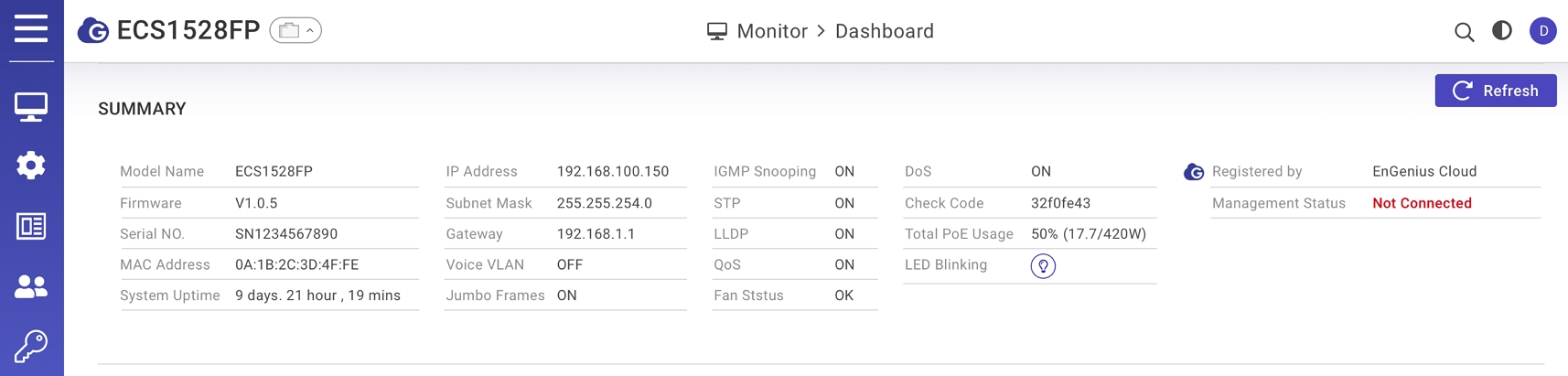
IPアドレス割り当て設定の変更
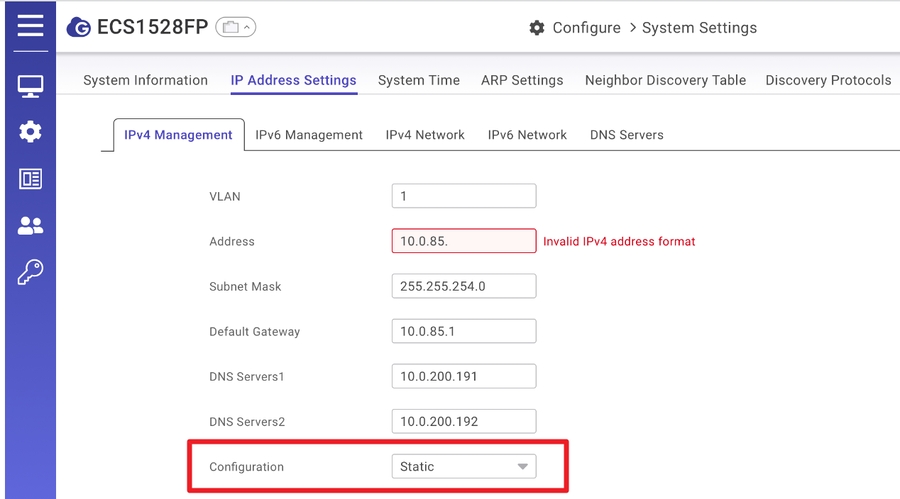
EnGenius Cloudスイッチ(ECSシリーズ)は、初期状態ではDHCPサーバーによって動的にIPアドレスが割り当てられる設定(DHCP)になっています。IPアドレスの割り当てに問題が発生した場合は、IPアドレス/サブネットマスク/デフォルトゲートウェイ/DNS/管理VLANなどの設定を再確認してください。それでも問題が解消しない場合は、以下の手順でIPアドレスの割り当て方式を「DHCP」から「静的(Static)」に変更してください。
[Configure]>[System Settings]>[IP Address Settings] に移動します。
[Configuration]設定を「Static」に変更します。
IPアドレス、ゲートウェイ、サブネットマスク、およびDNS情報を手動で設定します。
スイッチをLANネットワークに再接続し、再度動作を確認してください。
オプションB:スタンドアロン構成
ステップ1:ローカルWebへのアクセス
コンピューターをスイッチに接続し、PCのIPアドレスがスイッチと同一のサブネットに設定されていることを確認します。

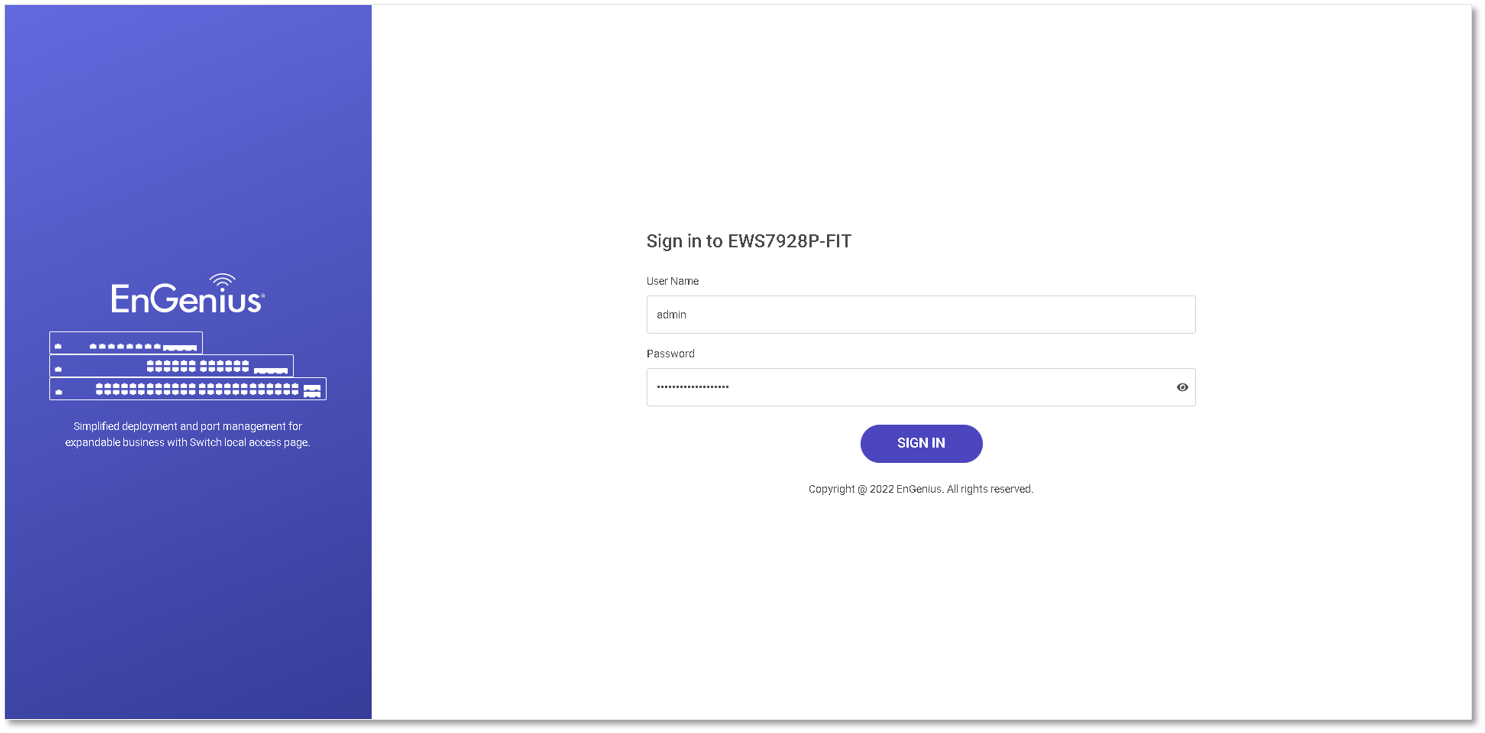
Webブラウザーを起動し、以下のURLを入力してスイッチのローカルWeb GUIにアクセスします: http://192.168.0.239
デフォルトのログイン認証情報を使用してログインします(ID/PWD:admin / password)。
ステップ2:デバイスの設定と管理
スイッチのローカルWebページにログイン後、左側のメニューから各種設定項目にアクセスし、必要に応じてスイッチの構成および管理を行ってください。
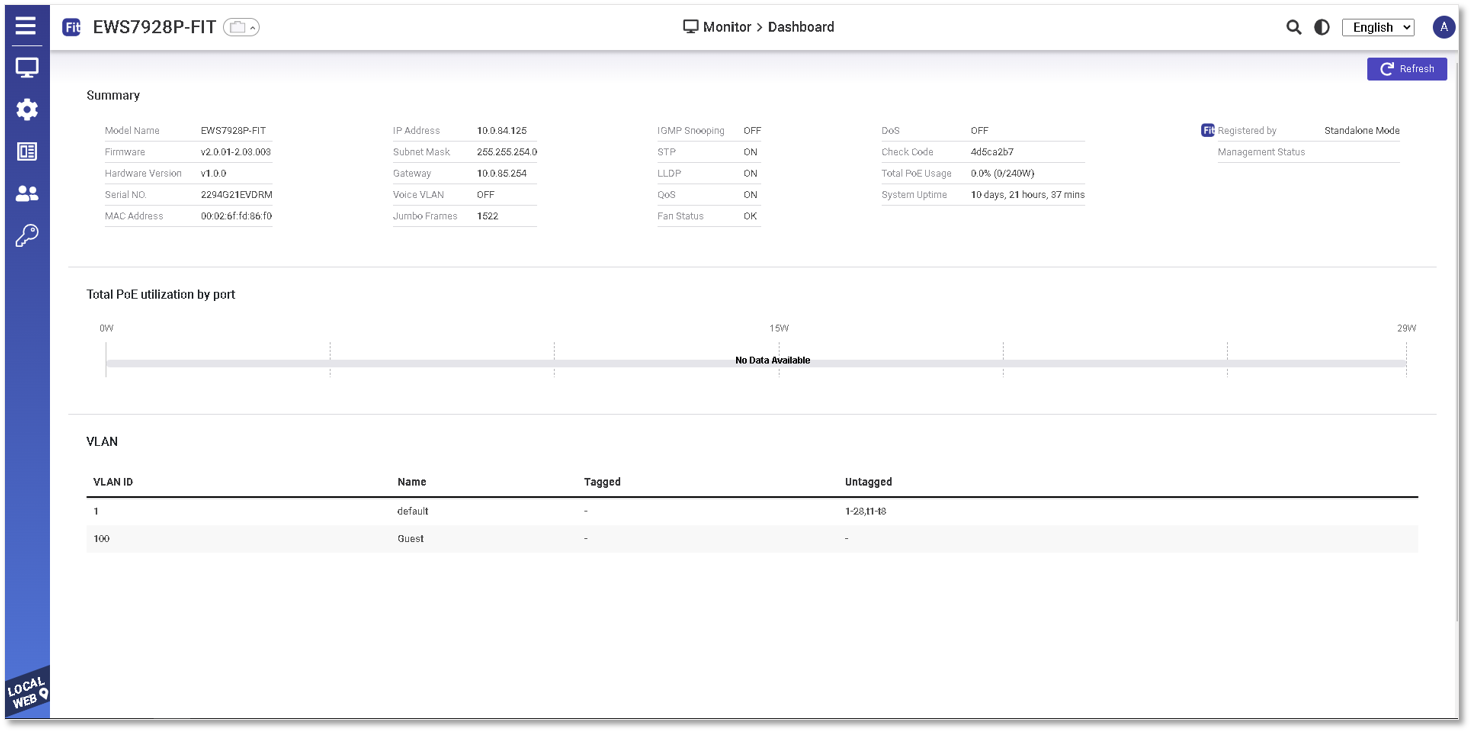
スイッチの設定およびスタンドアロン構成の使用方法については、以下のユーザーガイドをご参照ください:https://docs.engenius.ai/ecs-user-manual-jp
最終更新
役に立ちましたか?