

ライセンス割り当て/クラウド登録
EPC は EnGenius Cloud のライセンス管理システム を利用してライセンスを管理します。 高度なライセンス機能を有効にするには、EPC を EnGenius Cloud に登録する必要があります。 EPC を登録する際には、EPC Connect License が必要です。
1. EPC への Connect License 追加
1.1 EPC のメニューから以下のパスに進み、Connect License を追加します。 EPC > System > Inventory & License > License > Connect

1.2 シリアル番号の確認
EPC Connect License の追加が完了すると、シリアル番号(Serial Number)が以下のページに表示されます。
Manage > Dashboard

System > System Information

2. EnGenius デバイスの管理
EnGenius デバイスを管理するには、対象デバイスを組織(Org)に登録し、管理したいネットワークに割り当てる必要があります。
デバイスを登録する前に、デバイス底面に記載されている S/N(シリアル番号) を確認してください。
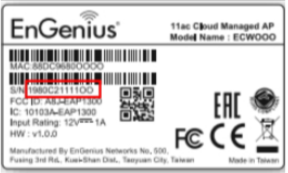
2.1 デバイスの登録
EPC > System > Inventory & License > Device に進み、「+Register Device 」クデバイス登録を行います。
すべての EnGenius デバイスはクラウド管理機能に対応しており、EPC から自動的にクラウド/コントローラを検出します。 同一サブネット内に未登録のデバイスがある場合、それらは「承認待ちリスト(pending approval list)」に表示されます。管理対象にしたいデバイスを選択し、√ Register をクリックして登録します。 リストに表示されない場合は、S/N を手動で入力して登録することもできます。
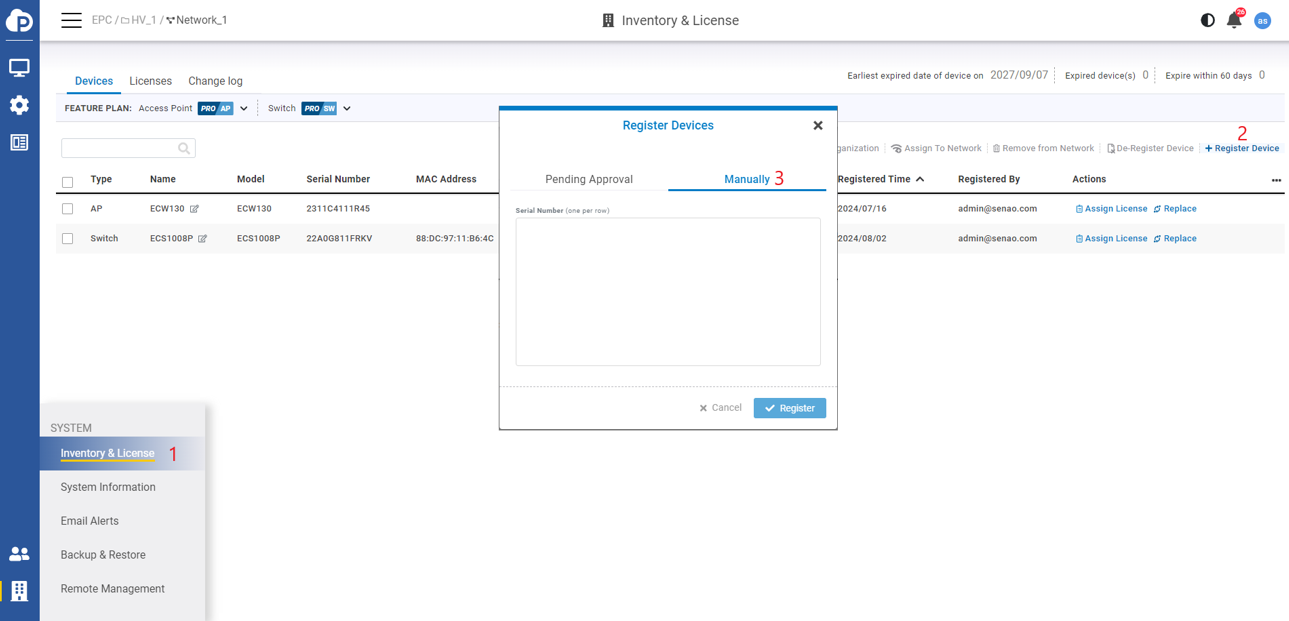
2.2 デバイスの割り当て
デバイス登録が完了したら、管理を開始するためにデバイスを選択し、対象のネットワークに割り当てます。
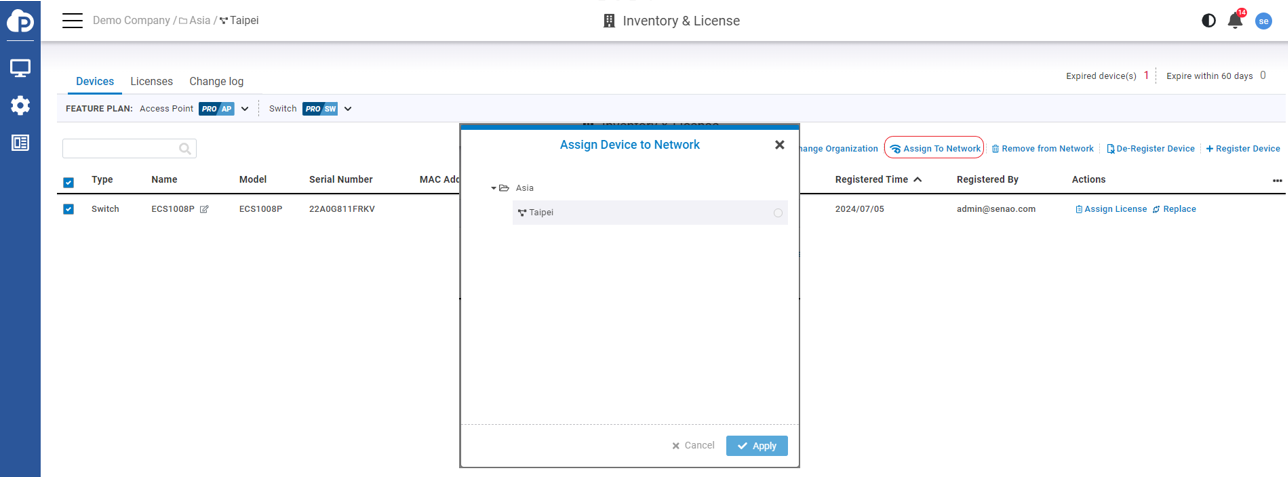
複数の EPC を同一ネットワーク内で同時に運用する場合、どの EPC が対象デバイスを管理するかを判断するために、EPC とデバイス間でのペアリング(接続確認)が必要です。
デバイスをネットワークに割り当てると、EPC は自動的にペアリング処理を実行します。 ペアリング中にデバイスが一時的に接続できない場合は、デバイス復帰後に手動でペアリングを再実行する必要があります。
2.3 手動ペアリング
対象ネットワークのデバイスリスト(Manage > Access Point/Switch)に進み、ペアリングしたいデバイスを選択します。
手動ペアリング処理には数分かかる場合があります。
3. EPCへのその他のライセンス割り当て
3.1 ライセンスの追加
他のライセンスを EPC に割り当てるには、EnGenius Cloud > Organization > Inventory & License > License ページにアクセスし、ライセンスを追加して EPC に関連付けます。
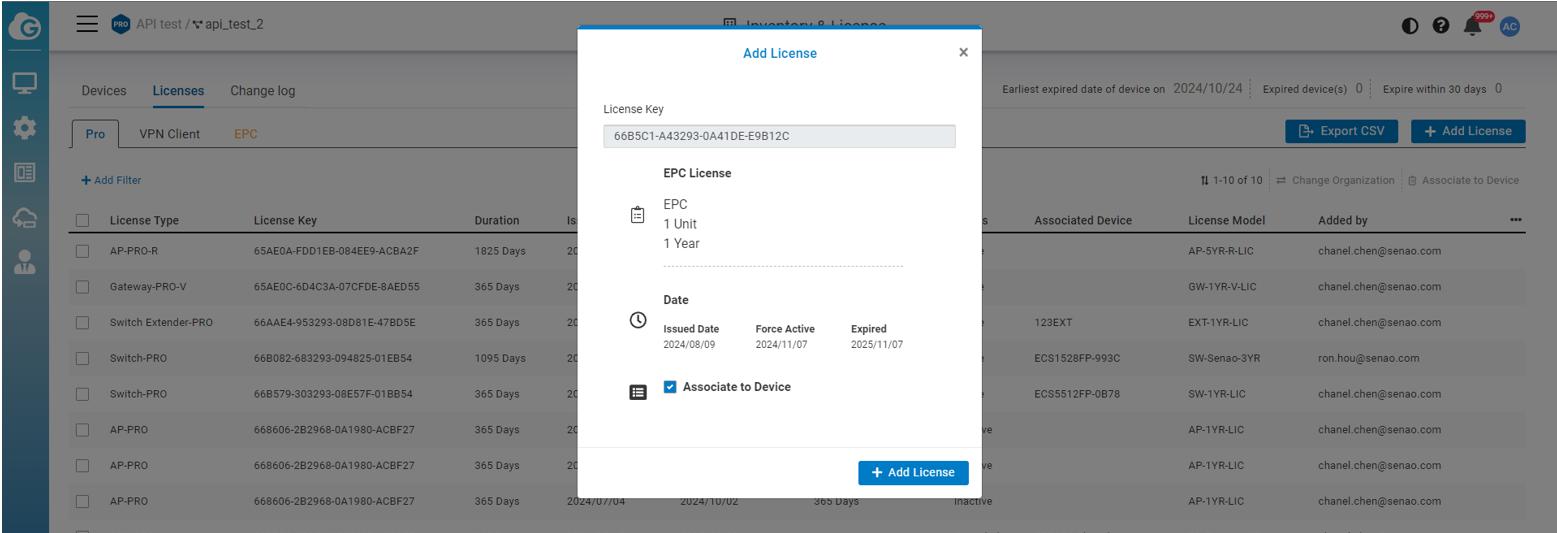
EPC はオンライン接続を行い、ライセンス割り当て情報をローカルに同期する必要があります。 ライセンスが同期されていない場合、EPC 内でそのライセンスに関連する操作が制限される可能性があります。(例:Status に「Unsynchronize」と表示されている場合は未同期状態)

詳細なデバイスおよびライセンス管理手順については、 デバイス/ライセンス管理 を参照してください。
最終更新
役に立ちましたか?