

インストールガイド – Windows
本ガイドでは、Windows システム上で EPC をインストールする手順について説明します。
インストールを開始する前に、管理者権限 を持っていることを確認してください。
1. 準備
1.1 以下の公式リンクから最新の EPC インストーラーをダウンロードします。
1.2 ダウンロードしたファイル(例:EPC_Installer.exe)を Downloads フォルダ内で確認します。
1.3 インストーラーを右クリックし、[管理者として実行(Run as administrator)] を選択します。
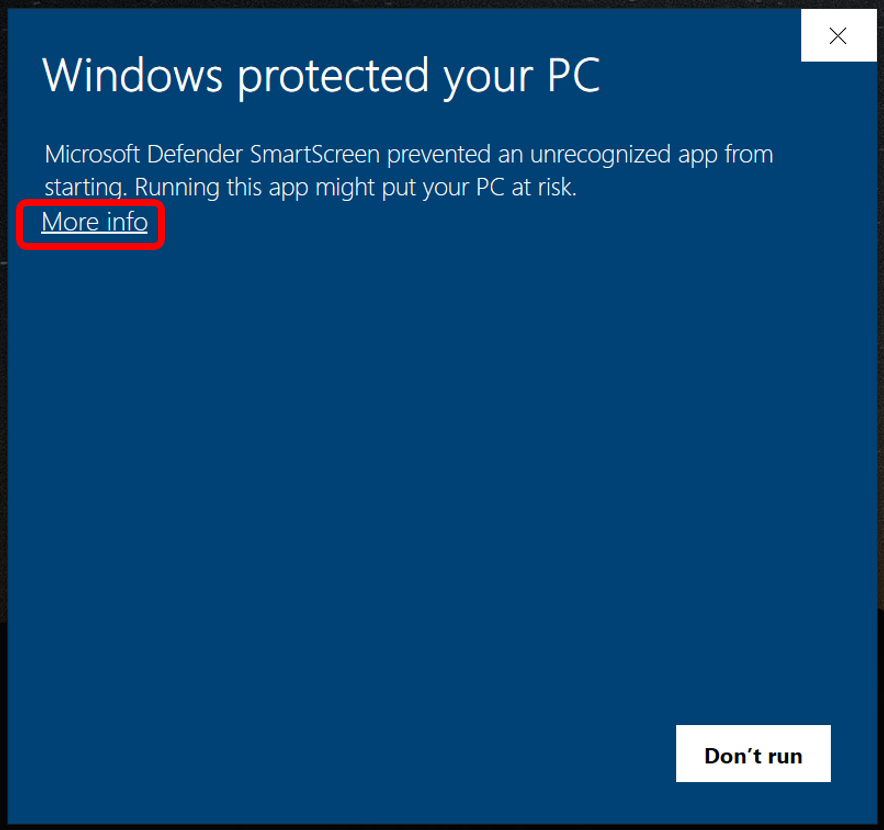
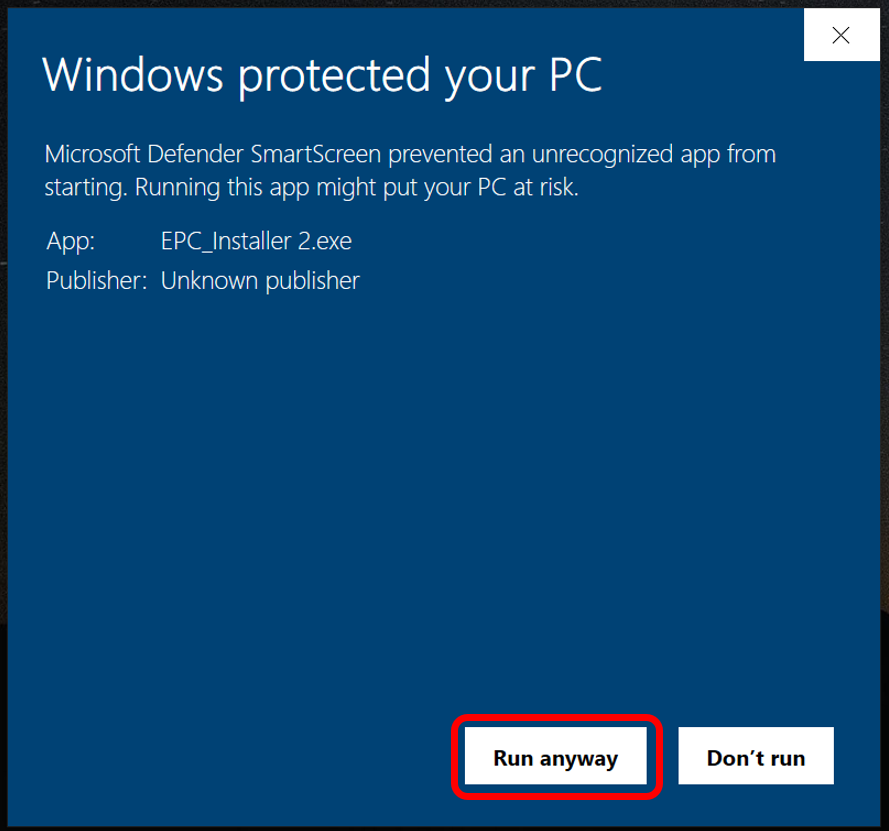
Windows Defender SmartScreen: 状況 A: 警告メッセージが表示される場合
Windows Defender SmartScreen により、EPC インストーラーが不明なアプリとして警告される場合があります。 これは、EPC が Windows Subsystem for Linux (WSL)を使用してシステムコマンドを構成するために発生します。
以下の手順でインストールを続行してください。
[詳細情報(More info)] をクリックします。
[実行(Run anyway)] をクリックしてインストールを続行します。
Windows Defender SmartScreen: 状況 B:インストーラーがブロックされた場合
別のケースとして、Windows Defender SmartScreen によりインストーラーがブロックされる場合があります。
アプリの許可(Allow app)
[Allow app] を選択します。
または、Microsoft の公式手順に従って SmartScreen によるブロックを回避します。
参照:Microsoft サポート「 Microsoft Support」
⚠️ EPC は Linux(WSL 経由) 上で動作します。EPC の動作には、WSL の有効化と設定が必要です。
代替方法として、インストールガイド – Linuxを参照してください。
2. インストール
2.1 WSL の確認とインストール
インストーラーが Windows Subsystem for Linux(WSL) のインストール状態を自動的に確認します。
WSL がインストールされていない場合は、インストーラーが自動的に有効化します。
再起動を求められたら、[Yes] を選択してコンピューターを再起動します。
システムの再起動後、再度 EPC インストーラー(右クリック →[管理者として実行]) を実行して処理を続行します。
環境が正しく構成されていることを確認後、インストーラーが次の手順へ自動的に進みます。
2.2 EPC のインストールを続行
手順 2.1 の環境確認が完了すると、インストーラーは自動的に EPC のセットアップを開始します。
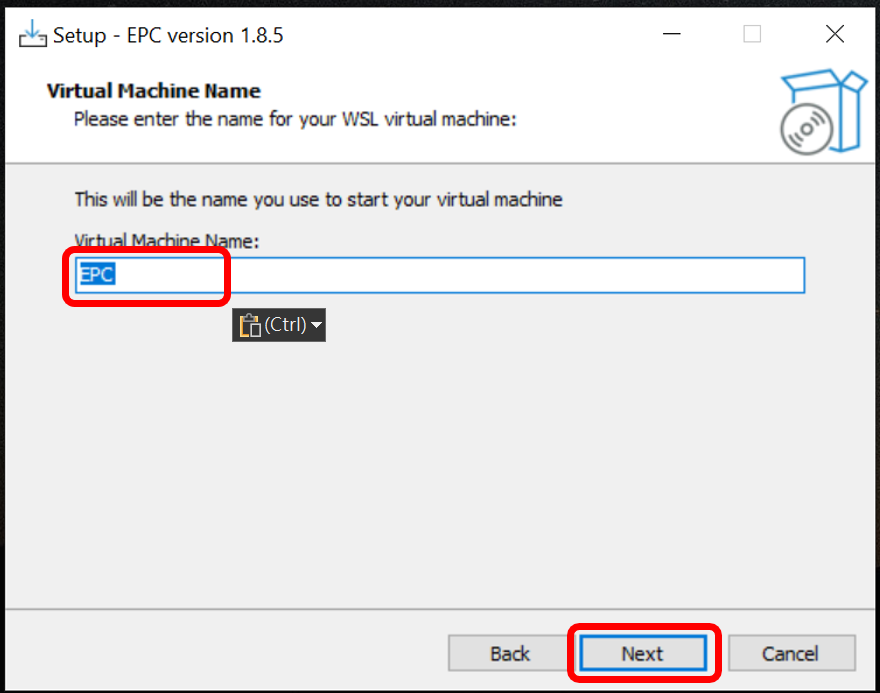
仮想マシンの名前を入力します(既定値:
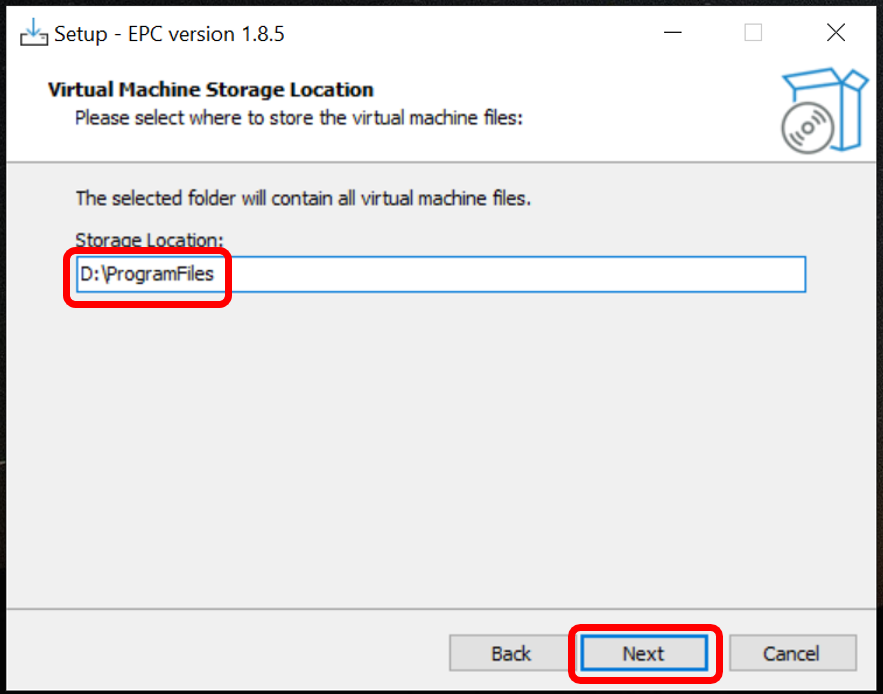
EPC)。仮想マシンファイルの 保存場所(storage location) を選択します(例:
D:\ProgramFiles)。[Next] をクリックして次に進みます。
2.3 インストールの完了
インストーラーは必要なファイルをコピーし、EPC 仮想マシンをセットアップします。
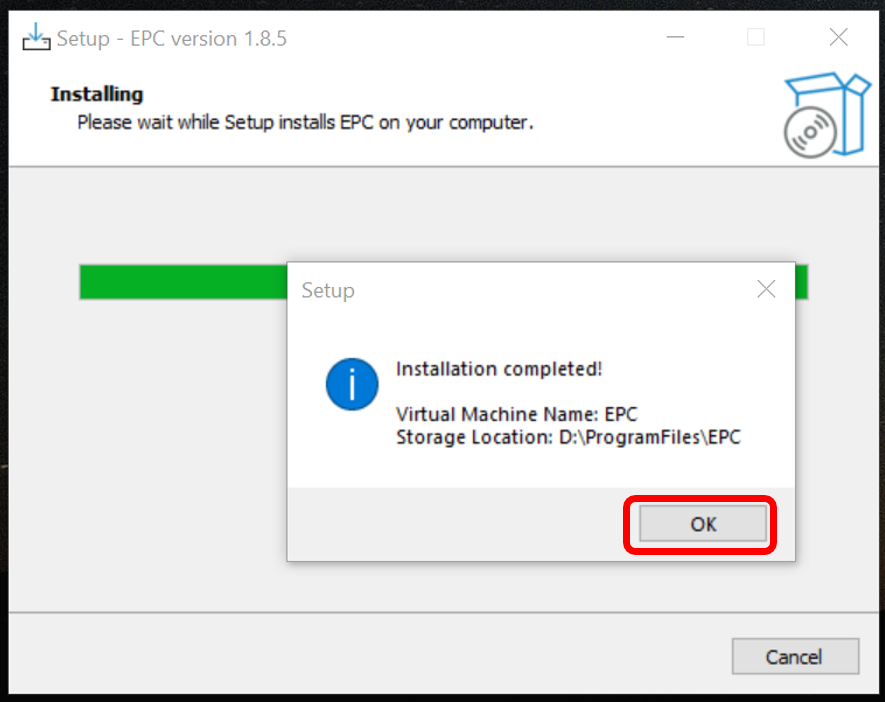
インストールが完了すると、確認メッセージが表示されます。
Virtual Machine Name: EPC
Storage Location: 指定したフォルダ
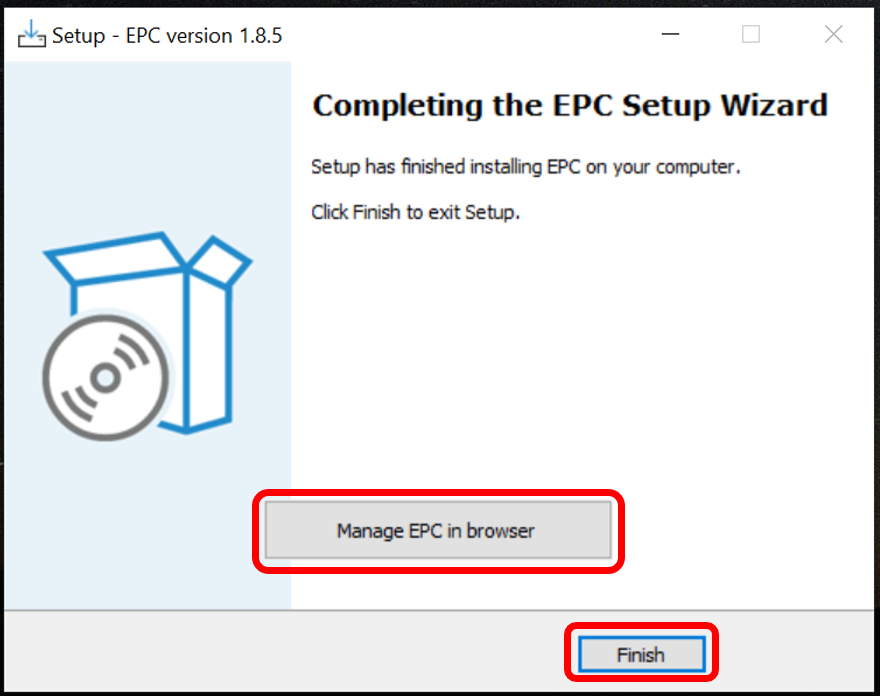
[OK → Finish] をクリックしてセットアップを終了します。 ブラウザで EPC 管理ポータルを手動で開く場合は、[Manage EPC in browser] をクリックします。
3. EPC の起動
ブラウザで以下の URL にアクセスします。
最終更新
役に立ちましたか?